

スマホの容量不足対策!おすすめのバックアップ方法と話題の「Qubii」をご紹介!


はじめに
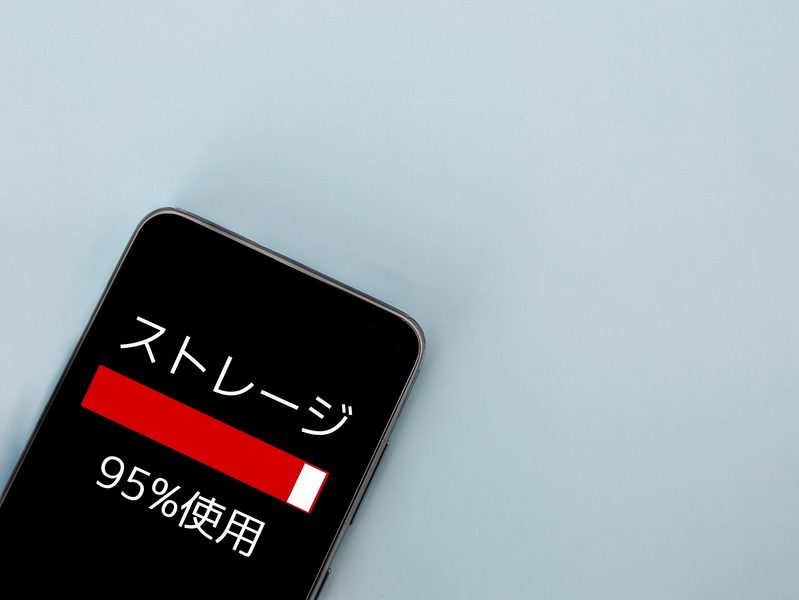
スマホで写真や動画を日常的に撮影していると、突然画面に表示される「ストレージ容量がいっぱいです」という警告メッセージ。

旅行の思い出
子どもの成長記録
ペットのかわいい瞬間
大好きな推し活の動画
消したくないデータが溜まっていく一方で、
どう整理してバックアップを取ればいいのか悩んでいる方は非常に多いのではないでしょうか。

スマホのバックアップに関する情報について調べてみたところ、「スマホの容量不足に対する現実的な解決策」として、
「クラウドストレージの利用」
「SDカードや外付けSSD・HDDなどの外部記録メディアの利用」
などがあります。

今回は、これらを踏まえた上で、スマホのデータのバックアップと、それに関連するおすすめガジェットをご紹介します。
ぜひ最後までご覧ください。


スマホの容量不足にどう対応している?

スマホの容量が限界に達したとき、一般の人はどのように対処しているのでしょうか?
実はIT知識のレベルによって、選ぶ対策や解決アプローチは大きく異なっています。
ここで「機械が苦手な人」「一般的な人」「機械に詳しい人」のパターンに分けて、対策や解決アプローチを整理します。

機械が苦手な人:端末内の不要な写真を「捨てる(削除する)」

機械操作が苦手な方の多くは、新しい機器を買ったり複雑な設定をしたりするのを避けがちです。
そのため、端末内の重複した写真や失敗した動画、不要なスクリーンショットを手動で「捨てる」ことで容量を確保しようとします。
一般的な人:無料のクラウドストレージの利用や標準アプリの整理

標準的な知識を持つ人は、iPhoneならiCloudの無料枠(5GB)、AndroidならGoogleアカウントの無料枠(15GB)を活用しつつ、定期的にアプリのキャッシュを消去したり、不要なデータを整理したりしてやりくりします。
機械に詳しい人:自宅のPCやNAS、大容量外部ストレージを活用

パソコンやネットワークに詳しい人は、自宅のパソコンにデータを転送したり、NAS(ネットワークHDD)を構築して自動同期させたり、データを圧縮・エンコードして保管します。

どのタイプの人であっても避けて通れないのが、不要なデータを物理的に消去する「捨てる」という選択です。
ゴミ箱フォルダを完全に空にすることや、長時間の不要動画を消すことで、一時的に大きな容量を空けることができます。
各対策の比較一覧

| 対策タイプ | 主な方法 | 良い点(メリット) | 欠点(デメリット) | 注意点 |
|---|---|---|---|---|
| 機械が苦手な人 | 手動で写真・動画を削除する(捨てる) | コストがゼロで、今すぐスマホ単体で実行できる | 大切な思い出まで間違って消してしまう危険がある | 「ゴミ箱」に入れただけでは容量は空かない。完全に削除する必要あり |
| 一般的な人 | 無料クラウド・アプリの整理 | 特別な機器を買わずに、一定量のデータを安全に保管できる | 無料枠は数GB〜15GBと小さく、すぐに上限に達する | 無料枠を超えると突然バックアップが停止することがある |
| 機械に詳しい人 | PC転送・NAS・自作ストレージ | 大容量データを自由自在に管理でき、長期的にはコスパが良い | パソコンが必要で、初期設定やメンテナンスが非常に複雑 | 機器の故障対策(二重バックアップ)を自分で行う必要がある |
手動でデータを捨てたり無料枠でやりくりする対応には限界があるのも事実です。

無理に写真を消して後悔しないためには、「クラウドサービス」または「外部記録メディア」へデータを逃がす仕組みを作ることが不可欠です。


2026年9月現在!主要クラウドサービスの比較

スマホのバックアップ先として代表的なのが、インターネット上にデータを保存する「クラウドストレージ」です。

2026年9月現在、円安やインフレの影響を受けて一部のクラウドサービスで料金改定(値上げ)が行われていますが、依然として利便性の高さから広く利用されています。
サービスの比較

有名なサービスをご紹介します。
なお、実際にサービスを利用する場合は、その時点の価格やサービス内容を必ず確認してください。
iCloud+(Apple)
.jpg)
iPhoneやiPadユーザーに最も親しまれているApple純正クラウド。
端末の完全バックアップや「写真」アプリとのシームレスな同期が魅力です。
Google One(Google)
-798x318.jpg)
Androidユーザーの標準環境であり、iPhoneでもGoogleフォトやGmailのバックアップとして絶大な人気を誇ります。
無料枠が15GBと大きめです。
Microsoft 365 / OneDrive(Microsoft)
-800x375.jpg)
WordやExcelなどのOfficeアプリとセットで利用されることが多く、パソコン(Windows)との相性が抜群です。
Dropbox
老舗のクラウドストレージサービスです。
ファイル同期のスピードと安定性に定評があり、ビジネス用途やクリエイターに愛用されています。
Amazon Photos
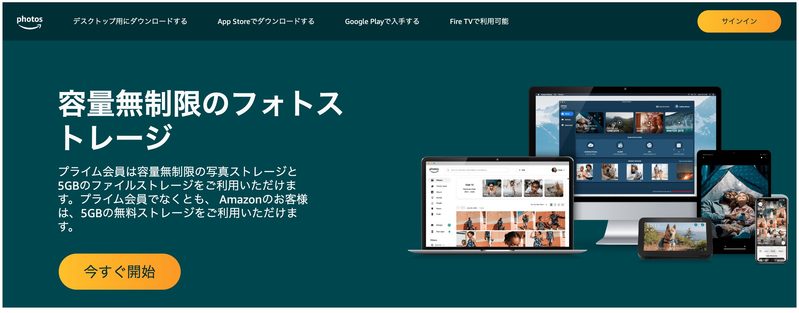
Amazonプライム会員であれば、写真を無圧縮・無制限で保存できる強力なサービスです(※動画は容量制限あり)。
主要クラウドサービス一覧(2026年9月現在)

| サービス名 | サービス内容 | 価格(2026年9月現在・税込) | 良い点(メリット) | 欠点(デメリット) | 注意点 |
|---|---|---|---|---|---|
| iCloud+ | Apple製品全般のデータ同期・端末バックアップ | 50GB: 月額180円 200GB: 月額540円 2TB: 月額1,800円 | iPhoneとの親和性が抜群で、全自動で端末丸ごと保存できる | Apple以外の端末では使いにくく、近年値上げされた | 無料枠は5GBしかないため、すぐに有料化が必要 |
| Google One | 写真、動画、Drive、Gmailの一括保存 | 無料枠: 15GB 100GB: 月額290円 2TB(AI付): 月額1,450円〜 | 15GBまで無料で使える。 検索機能が優秀 | 100GB超のプランは費用が跳ね上がる | 圧縮保存でも容量を消費するため管理が必要 |
| OneDrive | Office連携とPC・スマホ間のデータ共有 | 無料枠: 5GB100GB: 月額260円1TB(M365): 月額1,490円前後 | Windows PCとの同期が非常にスムーズ | スマホの写真自動同期でエラーが起きることがある | Microsoftアカウントの管理が必須 |
| Dropbox | 高速なファイル同期と共有リンク作成 | 無料枠: 2GB2TB: 月額約1,500円(年払い換算約1,200円/月) | 同期速度が速く、トラブルが少ない | 無料枠が2GBと極めて少なく、有料プランが高価 | 契約の自動更新に注意が必要 |
| Amazon Photos | プライム会員向けの写真無制限ストレージ | プライム会員費:月額600円(年額5,900円)に含まれる | 写真を元の画質で無制限保存可能 | 動画の保存は5GBまでで、超えた分は追加料金 | プライム会員を解約すると保存枠を失う |
クラウドサービスは非常に便利ですが、
「毎月サブスク料金がかかり続けること」
「インターネット環境がないとアクセスできないこと」
などのデメリットがあります。

サブスクの固定費を増やしたくない方には、
次に紹介する「外部記録メディア」が選択肢となります。


SDカードなど外部記録に保存する方法と価格感

インターネットを介さず、手元にある物理的なメディアに保存する方法が「外部記録ストレージ」です。

代表的なメディアとしては
「SDカード(microSDカード)」
「ポータブルSSD」
「外付けHDD」
などがあります。
それぞれの特徴と価格感

それぞれの特徴と、2026年9月時点での価格感をご紹介します。
SDカード(microSDカード)
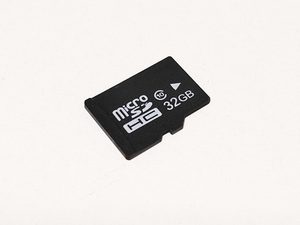
指先サイズの超小型メディアです。
スマホ用カードリーダーや専用ガジェットに挿して使用します。
手軽ですが、近年は世界的なNANDフラッシュ市場の影響で価格が上昇傾向にあります。
ポータブルSSD(ソリッドステートドライブ)
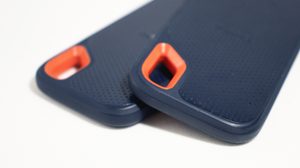
駆動パーツがなく、超高速でデータを読み書きできる小型ストレージです。
衝撃に強く、大量の4K動画などを保存するのに最適です。
外付けHDD(ハードディスクドライブ)
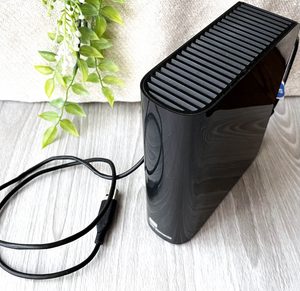
ディスクが回転してデータを記録する従来型のストレージです。
サイズが大きく衝撃に弱いですが、テラバイト(TB)単位の大容量を最も安く購入できます。

外部記録メディア比較一覧(2026年9月現在)

| メディア種類 | 主な記憶容量 | 2026年9月現在の価格目安 | 良い点(メリット) | 欠点(デメリット) | 注意点 |
|---|---|---|---|---|---|
| microSDカード | 64GB〜512GB (最大2TB) | 128GB: 約2,000円〜3,500円 256GB: 約4,000円〜7,000円 512GB: 約8,000円〜14,000円 | 極めて小型で持ち運びやすく、差し替えが簡単 | 紛失しやすく、粗悪品を買うとデータが壊れやすい | 信頼できるメーカー(SanDisk、KIOXIA等)を選ぶべき |
| ポータブルSSD | 512GB〜4TB | 1TB: 約12,000円〜18,000円 2TB: 約22,000円〜30,000円 | 転送速度が劇的に速く、衝撃や振動に強い | 1台あたりの購入単価が高い | スマホ直接接続時は電力不足で動かない場合あり |
| 外付けHDD | 2TB〜8TB以上 | 4TB: 約18,000円〜28,000円 6TB: 約25,000円〜33,000円 | 1GBあたりの単価が最も安く大容量を保管可能 | 読み書きが遅く、落下などの衝撃で壊れやすい | スマホ接続には電源供給やパソコンの経由が必要 |
外部記録メディアは買い切り型のため、月額費用がかからない点が最大の魅力です。
しかし、
「スマホからSDカードやSSDへデータを移す作業自体が面倒くさい」
「パソコンを開いて操作するのが大変」
などの壁にぶつかる人が少なくありません。

そこでおすすめしたいのが、外部記録の「月額コストゼロ」という強みと、クラウド以上の「完全手軽さ」を両立した画期的なアイテム(ガジェット)の利用となります。

スマホを充電しながら自動バックアップ!「Qubii」の紹介
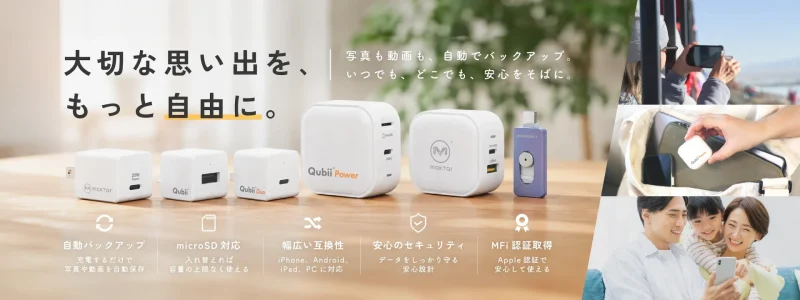
「パソコンを使わずに外部ストレージへ保存したい」
「でも手動でデータを選ぶのは面倒……」
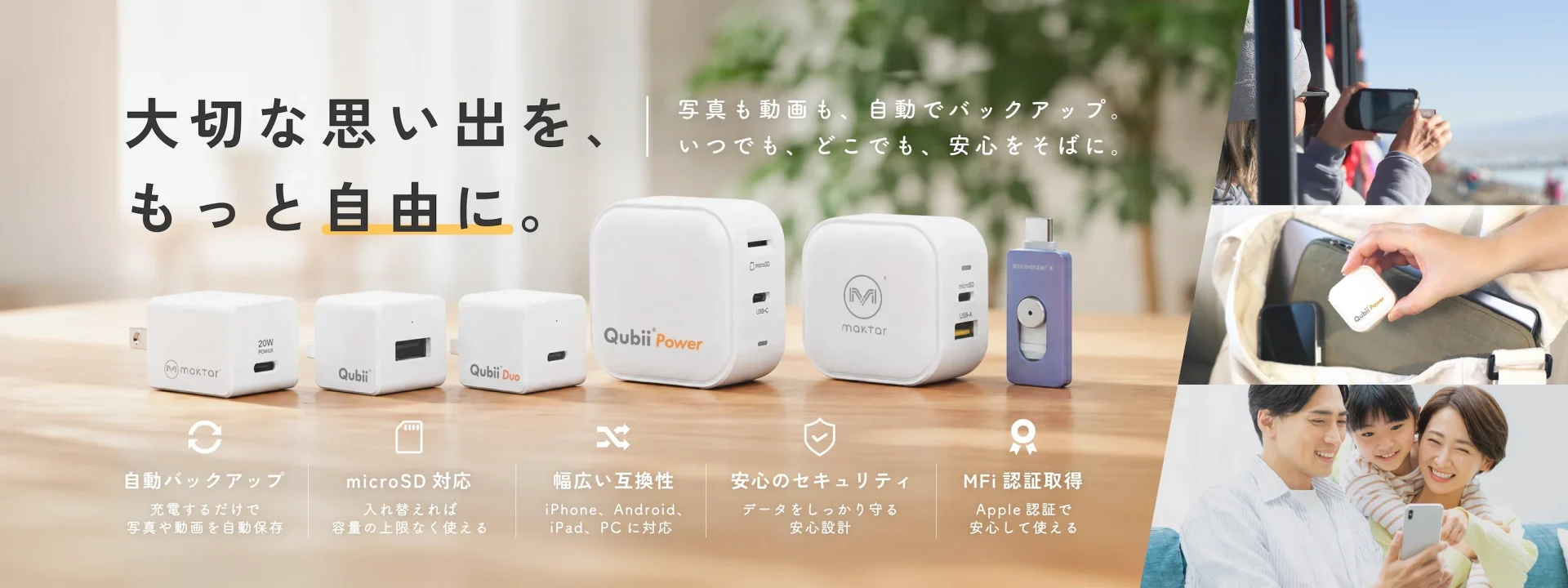
そんな悩みを一気に解消してくれるのが、Maktar(マクター)社が開発した『Qubii(キュービー)』シリーズです。
公式オンラインショップで展開されており、累計販売台数は100万台を突破。

主なモデルが『Qubii Power(キュービーパワー)』になります。
Qubii Powerの主な特徴
充電しながら「手間・操作ゼロ」の自動バックアップ

いつも使っているAC充電アダプターと充電ケーブルの間に「Qubii Power」を挟んでスマホを充電するだけで、写真、動画、連絡先などを自動でバックアップします。
一般的なカードリーダーのように手動で写真を選ぶ必要はありません。
専用アプリが履歴を覚えているため、次回からは「新しく増えたデータのみ」を自動で判別して差分保存してくれます。
PD急速充電に対応

最大クラスの給電性能を備えており、スマホを0%から50%までわずか30分で急速充電できます。(PD非対応のスマホあり)
バックアップ中も充電速度が落ちません。
PC接続時は外部ストレージとして活躍

パソコンのUSBポートに挿せば、充電しながらmicroSD内のデータを直接閲覧・移動・編集できます。
保存容量は無制限(microSDカード交換式)

容量がいっぱいになったら、中に入れているmicroSDカードを新しいものに差し替えるだけでOK。
本体を買い換える必要がなく、実質無制限に保存できます。
iOS & Android両対応・Apple MFi認証取得

iPhoneでもAndroidでも共通して使用可能。
Appleの厳しい性能基準を満たした「MFi認証品」のため、iOSがアップデートされても安心して使い続けられます。
Qubiiの良い点(メリット)
寝ている間に完了する

毎晩の充電動作がそのままバックアップになるため、バックアップ忘れが100%防げます。
月額料金が一切かからない

クラウドのように毎月のお金を払い続ける必要がありません。
通信量を消費しない

Wi-Fi環境がない場所でも、有線接続で確実にハイスピード転送されます。
家族で共有できる

アカウントごとにフォルダが自動分けされるため、1台のQubiiとmicroSDカードを家族みんなで使い回せます。
Qubiiの悪い点・注意点
初回のバックアップに時間がかかる

数万枚の写真や動画がある場合、初回の全データ保存には数時間〜十数時間かかります。
2回目以降は数秒〜数分で終わります。
充電中の途中引き抜きに注意

バックアップ実行中に無理やりケーブルを抜くと、データ破損の原因になることがあります。
アプリで停止するか、寝ている間に放置するのが基本です。
microSDカード代が別途必要

Qubii本体とは別に、データを記録するためのmicroSDカードを用意(またはセット購入)する必要があります。
こんなシーンでQubiiが大活躍!

旅行先で撮りためた大量の風景写真、子どもの日々の成長記録、愛犬・愛猫の日常動画、ライブやイベントでの推し活データ……。
気づけばスマホのストレージはいつもパンパンになっていませんか?

「容量がいっぱいです」と表示されて、泣く泣く過去の写真を削除した経験があるなら、今すぐQubiiを取り入れるのがおすすめです。
充電ケーブルを挿して寝るだけで、朝起きたときにはスマホの充電もバックアップも完了しています。

機械の操作に頭を悩ませる時間はもう必要ありません。
「Qubii」が向いている人・向いていない人

非常に便利なQubiiですが、
ライフスタイルや環境によっては向き不向きがあります。

具体的な例を挙げて紹介します。
向いている人(おすすめな人)
子育て中のパパ・ママ

毎日大量のお子さんの写真や動画を撮影する方。
育児に追われてパソコンを開く時間がない人でも、夜寝るときに充電器に繋ぐだけで完璧に思い出が保存されます。
旅行好き・写真好き・推し活をしている人

1回のイベントや旅行で何百枚もの写真を撮る方。
高画質な動画や写真をSNS用に残しつつ、スマホ本体の空き容量をいつでもスッキリ保てます。
クラウドの毎月のサブスク費用を払いたくない人

「毎月数百円〜数千円を永久に払い続けるのがもったいない」と感じている方。
買い切りのQubiiなら長期的に見て圧倒的に経済的です。
機械操作やパソコンの管理が苦手な人

「iTunesの同期がわからない」「ファイルの移動方法が難しい」などライトユーザーの方。
専用アプリを入れてケーブルを繋ぐだけのシンプル設計です。
向いていない人(おすすめできない人)
スマホをケーブルで充電する習慣がない人

完全にワイヤレス充電(MagSafeやQiなど)しか使わず、有線ケーブルを一切繋がないスタイルの人。
クラウドでの全端末リアルタイム同期を最優先したい人

iPhoneで撮った写真を今すぐiPadやMacBookの画面でリアルタイムに自動反映させたいという人(Qubiiは有線接続時に保存される仕組みのため)。
パソコンでコマンドやフォルダー構造を極限まで自作・管理したい超上級者

バックアップのタイミングや保存先のパスをすべて手動スクリプト等で制御したいこだわり派の方。
他社の同様の商品との比較

市場にはQubiiのほかにも、
充電時や直接接続でバックアップをとる類似製品が存在します。

代表的な競合製品であるPhotoFast社「PhotoCube(フォトキューブ)」と比較してみましょう。
比較対象製品:PhotoFast「PhotoCube PD」
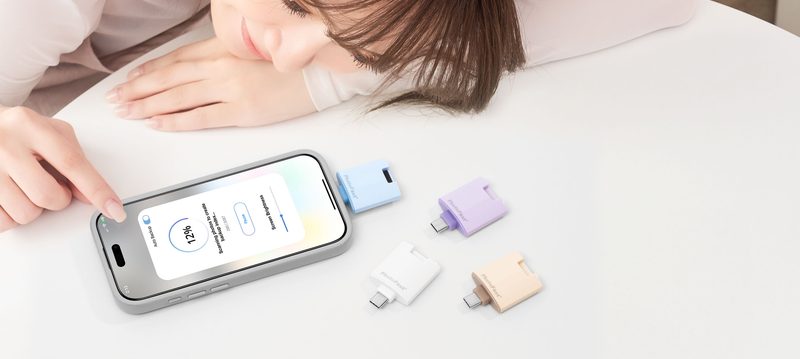
価格目安: 約8,980円〜9,800円(※本体単体・時期により変動)

Qubii(Qubii Power)と PhotoCube PD の詳細比較

| 比較項目 | Maktar「Qubii Power」 | PhotoFast「PhotoCube PD」 |
|---|---|---|
| 参考価格(本体) | 約9,980円〜11,800円(各種セールあり) | 約8,980円〜9,800円 |
| 保証期間 | 最大10年保証(要ユーザー登録) | 1年〜2年保証 |
| 安全認証 | Apple MFi認証取得 | 独自仕様(一部MFi非対応モデルあり) |
| 対応機能 | PD急速充電対応、差分自動バックアップ | PD急速充電対応、自動バックアップ |
| アプリ操作性 | レビュー件数・評価ともに非常に高く安定 | シンプルだがアプリ更新頻度にバラつきあり |
まとめ:Qubiiの優位性

価格面で千円前後の差はあるものの、
「最長10年保証」の安心感と「MFi認証」によるトラブル回避能力を考慮すると、大切なデータを守る投資としてQubiiの優位性は圧倒的です。
大切な思い出を預けるアイテムだからこそ、信頼性の高いQubiiを選ぶのが最も賢い選択と言えます。
「Qubii」のリアルな口コミ情報

実際にQubiiを購入して使っているユーザーのリアルな評価(良い点・悪い点)をまとめました。
良い口コミ・評判
「本当に挿すだけで感動した」
機械音痴の私でもアプリを入れて充電器に挟むだけで使えました。
毎晩寝ている間に勝手にバックアップが終わっているのでストレスゼロです。
「子どもの写真でパンパンだったスマホが復活」
子どもの動画で容量が限界でした。
Qubiiに移したあとスマホ内の写真を整理できたので、動作も軽くなって大満足です。
「月額サブスクを解約できた」
iCloudの有料プランをずっと払っていましたが、Qubiiを買って解約しました。
数ヶ月で元が取れる計算です。
悪い口コミ・注意点
「最初のバックアップだけすごく時間がかかった」
写真が3万枚以上あったため、初回は終わるまでに10時間以上かかりました。
休日の前夜など時間に余裕がある時に始めるのがおすすめです。
「iCloud上の写真は事前にダウンロードが必要」
スマホ本体ではなくiCloud上にしか残っていない写真は、一度スマホ本体に読み込んでからでないとQubiiに保存されず戸惑いました。
「バックアップ中にケーブルを抜くとエラーになる」

急いでいて充電ケーブルをそのまま引き抜いたらアプリでエラーが出ました。
抜く時はアプリを一度確認した方が安全です。
口コミの総評
初回の保存時間やiCloudの仕様に関する理解は必要なものの、
一度環境をセットしてしまえば「これ以上楽なバックアップ方法はない」と絶賛する声が圧倒的多数を占めています。
星4〜5の高評価をつけているユーザーが非常に多いのが特徴です。
さいごに
スマホの容量不足問題は、ほったらかしにしていると
「大切な写真が撮影できない」
「スマホを紛失・故障したときにデータが全て消える」
という大惨事になりかねません。

容量対策には、
など様々な方法があります。
しかし、
「毎月の固定費を払いたくない」
「パソコン操作は面倒」
「絶対にバックアップ作業を忘れたくない」
などを考える方にとって、
充電しながら全自動で保存してくれる『Qubii』は、まさに理想の解決策です。
最長10年保証とApple MFi認証を備えた「Qubii Power」があれば、毎日の充電がそのまま強力なデータ保管タイムに変わります。
スマホの容量不足に悩まされている方は、
ぜひこの機会にQubiiを導入して、
ストレスフリーで安心なスマホライフを手に入れてください!